


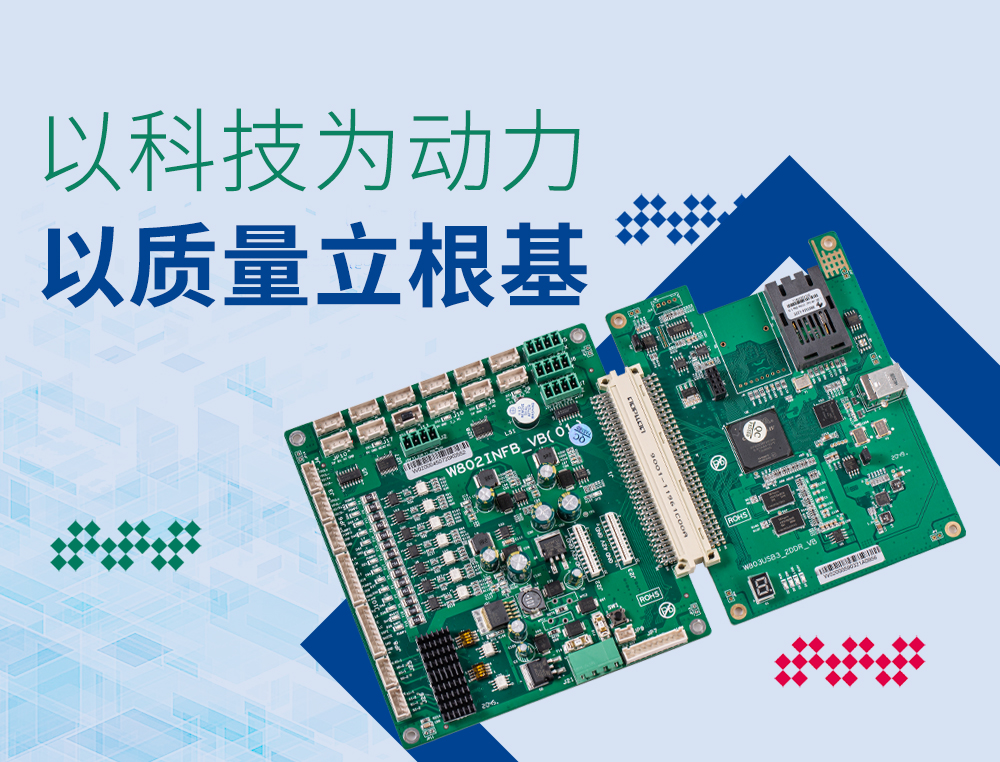

包装印刷车间环境复杂(粉尘、静电、温湿度变化、电压波动),对打印机板卡的稳定运行是巨大考验
在拆机之前,完成以下步骤可解决超过50%的“伪板卡故障”。
1. 重启大法
操作:完全关闭打印机电源,等待1-2分钟,然后重新启动。
为什么有效:清除板卡内存中的临时错误和数据缓存,复位所有逻辑状态。这是解决临时性通讯错误、程序卡死的首选方法。
2. 检查所有外部连接
数据线:检查连接电脑、服务器或PLC的网线/USB线是否松动、破损。重新拔重新拔插一次。
电源线:确保电源线插紧,供电插座正常。
接地线:包装机械振动大,务必检查打印机和主机的接地是否良好。不良接地是导致板卡被静静穿的主要原因。
外围设备连线:检查传感器、同步器、贴标机等外围设备的信号线是否连接牢固。
3. 观察指示灯状态
主控板、通信板、闪灯板上通常有LED状态灯。
绿色/蓝色常亮:正常。
橙色/红色常亮或闪烁:通常表示警告或错误。请立即查阅该型号打印机的故障代码手册,锁定问题范围。
完全不完全不亮:极有可能为电源板或主板供电部分故障。
4. 软件与软件与驱动检查
通信测试:在打印机驱动或管理软件中,执行“打印测试页”或“通信测试”。
任务队列:清除电脑中所有停滞的打印任务。
驱动程序:尝试重新安装或更新打印机驱动程序。
如果第一阶段无效,则需要根据故障现象,定位到具体的板卡。
现象:
整机无反应,所有指示灯不亮。
开机后立刻断电或有异常的“咔嗒”声。
打印过程中随机重启。
快速解决方案:
1. 测量电压:使用万用表测量电源板输出端电压(如+24V, +5V, +3.3V),看是否在标准范围内且稳定。
2. 观察外观:闻一下是否有焦糊味,看电容是否有鼓包、漏液迹象。
3. 应急处理:如果确认电源板损坏,且无备用件,唯一的办法就是更换。
现象:
触摸屏/显示屏黑屏、花屏或报硬件错误代码。
按键无响应,逻辑混乱。
无法 无法识别或不控制其他板卡(如喷头板)。
快速解决方案:
1. 重启与复位:尝试进行设备的“恢复出厂设置”(注意:会清空所有自定义参数)。
2. 检查存储介质:有些主控板使用CF卡或SSD,尝试重新拔插或更换。
3. 散热检查:用手感觉主控芯片温度是否过高,清理风扇和散热片上的灰尘。
4. 最小系统法:如果条件允许,断开所有非必要的外设(如第二个喷头、额外传感器),只保留最基本单元,看是否能启动。
现象:
电脑找不到打印机。
打印任务传输中断、丢包。
包。
打印内容出现乱码或缺失。
快速解决方案:
1. 更换端口和线缆:换一个USB口、换一根高质量的网线是最直接的测试方法。
2. IP地址冲突:检查打印机IP地址是否与网络中其他设备冲突。
3. 更换交换机端口:连接到交换机的其他端口试试。
4. 屏蔽干扰:通信线缆应远离变频器、电机等强电干扰源。
现象:
走纸不准、套印偏差。
材料拉扯或堆积。
电机异响(尖锐的啸叫声)、振动过大或不转。
快速解决方案:
1. 检查机械结构:首先排除是否是皮带松动、传动机构卡死等纯机械问题。
2. 听声音:驱动板损坏时,电机常常会发出异常噪音。
3. 互换测试:如果有多个相同的轴(如两个送纸辊),可以将它们的驱动器互换。如果故障现象跟随驱动器走,即可确定是驱动器问题。
4. 参数核对:检查驱动器上的电流、细分等参数是否被人为修改过。
现象:
全白/全黑打印。
某个颜色或多个颜色完全不出墨。
固定位置出现条纹、滴墨。
报喷头相关错误(如“Head Voltage Error")。
快速解决方案:
1. 重新连接:在完全断电的情况下,重新拔插连接喷头的柔性电缆。检查电缆金手指有无氧化、弯曲。
2. 互换测试:同样是高危操作,需谨慎。将怀疑故障的喷头连接到已知良好的板卡上,或将已知良好的喷头连接到怀疑故障的板卡上,以判断是喷头坏还是板卡坏。
3. 视觉检查:查看板卡上是否有明显的烧伤痕迹或元件脱落。
安全提醒:在进行任何内部检查和更换前,请务必切断设备总电源并等待一段时间,以防止触电风险和对精密元器件造成二次损害。如有任何不确定,请立即联系设备供应商的专业技术支持。


